sábado, 3 de noviembre de 2018

Planificación


Hola a tod@s

Esta tarea la realicé con mis compañeras Rebeca Gómez, Sheila Cerqueiro, Sara Regueira y Andrea Boquete, ya que para poder realizarla se necesita un grupo de mínimo 4 personas.

Esta tarea se ha realizado con la herramienta Hoja De Cálculo De Google Drive, que en nuestra opinión, es que es muy sencilla de manejar, ya que teníamos que trabajar con ella en otras ocasiones, aunque se podían utilizar otras como: PlannerOpenProj, GanttProjectentre otras.

Elaboración de la tarea:

Lo primero que se realizó fue, crear la hoja de cálculo, y compartirla con los demás integrantes del grupo, luego organizamos las semanas correspondientes, con los trabajos que hay que hacer.

Este es mi elaboración personal:


Insertar la hoja de cálculo en una entrada:

Para poder insertar la hoja, lo primero que hay que hacer es darle a archivo, lo segundo es ir hasta publicar en la web, luego hay que darle a publicar y luego darle a insertar, esa url se copia en la HTML de la entrada.

Aquí os dejo la Planificación:


Un saludo y hasta la próxima.
sábado, 20 de octubre de 2018

Internet Of Things


Hola a tod@s

Para poder realizar esta tarea, conté con mi compañera Rebeca Gómez, que su blog es Lluvia de sueños, esta tarea consistía en realizar una revista sobre un tema relacionado con el Internet, nosotros elegimos Internet Of Things, porque nos pareció un tema muy interesante y también tengo que decir que es un poco arriesgado ya que hay personas que no tienen la capacidad económica para acceder a esta tecnología. También habrá personas que no les interesa este tipo de avances, bien sea por pereza, por miedo, ya que esto asusta, o por diversas opciones. Se está estudiando y practicando con los coches inteligentes, estos coches son autónomos, es decir que se conducen solos, hicieron diversos experimentos, en uno de ellos, una ciclista murió atropellada por este coche inteligente. Los científicos lo tomaron como un error que los humanos también cometemos, pero un coche inteligente no puede tener ningún fallo, debido a que está programado para que no tenga ningún tipo de fallo, tiene que ser perfecto. Estos coches, al estar conectados con Internet, cuando frena el coche de delante, le informa de que tiene que frenar el coche de atrás. Otro de los temas más importantes para mí, de Internet Of Things, es el tema de los brazos biónicos, estos sustituyen al brazo accidentado, unos sensores son implementados en los músculos de la espalda, los cuales controlan el brazo biónico, al estar realizados con impresoras 3D, se acoplan perfectamente, llegando a tener unos enormes resultados, ya que estos brazos, tienen la capacidad de poder mover los dedos e incluso agarrar objetos, son verdaderamente impresionantes y perfectos. Otro de los temas a tener en cuenta son los objetos del hogar. Cuando estás durmiendo y te suena el despertador, automáticamente la cafetera se enciende, otra es una piscina, que te manda periódicamente los niveles de cloro, calidad del agua..., otro son las persianas que se suben y se bajan a medida que se mueve el sol. 
Uno de los más sofisticados, desde mi punto de vista, es poder controlar  tanto la calidad del aire como la calidad del agua.
Luego, otro para ahorrar, sería regular el agua de los parques, es decir, que si en un parque se está regando con aspersores y empieza a llover, gracias a Internet Of Things, dejarían de funcionar los aspersores. 

Por último, pero no menos importante, son los drones. Son esenciales para la policía, que gracias a estos se pueden visualizar desde el aire, si hay algún desaparecido..., también son esenciales para los bomberos ya que detectan un incendio, tanto de día como de noche y en el sitio exacto. Toda esta información va a través de Internet. Desde mi punto de vista, es lo mejor que se pudo inventar, como objeto volador.

Resumen

Internet que antiguamente lo llamaban Arpanet antes de que en 1981 se llamara como lo llamamos hoy en día, fue creado en 1969 en Estados Unidos con los primeros experimentos sobre los sistemas de comunicación entre cuatro ordenadores. En ese tiempo, el Internet ya se consideraba como una red global para intercambiar información y contenidos digitales sin importar el tiempo o desde donde fuese. Desde los últimos, Internet ha evolucionado muy rápido, debido a que cada vez son más las personas que se conectan y la aparición de muchos dispositivos que nos permiten conectarnos rápidamente a la red, como el móvil, la Tablet,… Pero la conexión a Internet cada vez hace más posible que nos podamos conectar con otros objetos, lo que hace que los objetos que tenemos alrededor puedan recoger información. A esto le llamamos Internet of Things o Internet de las cosas, esto nos puede ofrecer muchas cosas positivas, como un zapato que puede recoger la información de los pasos que das y esto lo que hace es que la información que recogió, aparezca en Internet para llevar un control de la distancia que hayas hecho, las calorías que quemaste, la velocidad, el tiempo...Actualmente, está aumentando el número de objetos que se conectan entre sí con Internet, lo que dará lugar a un mundo más inteligente.

Palabras Claves

Dispositivos, evolución muy rápida, conectarse con otros objetos, información.


Texto Completo:


Referencias:

Elena Sanz ¿Qué es el ``Internet de las cosas ́ ́ https://www.muyinteresante.es/curiosidades/preguntas-respuestas/ique-es-el-qinternet-de-
las-cosasq

WWWhatsnews (5 de enero 2016) El Internet de las cosa ¿Qué es y cómo funciona?
https://www.youtube.com/watch?v=uY-6PcO96Bw

Jorge Learte, Introducción del IOT, Internet of Things – hiberus tecnología – ( 16 de julio del
2018) https://www.hiberus.com/crecemos-contigo/introduccion-al-iot-internet-of-things/
Karen Rose, Scott Eldridge, Lyman Chapin (8 de septiembre 2017) La Internet de las Cosas –

Una breve reseña |Internet https://www.internetsociety.org/es/resources/doc/2015/iot-
overview

Universidad de Deusto / Deustuko Unibertsitatea ( 19 de agosto 2011) Internet de las Cosas
https://www.youtube.com/watch?v=542oTWpKPlE

Internet of Things (IoT), o Internet de las Cosas – Universidad de Alicante https://moodle2017-
18.ua.es/moodle/pluginfile.php/80621/mod_resource/content/7/redes/page_07.htm

Ventajas y desventajas del IoT – Skaldion http://skaldion.com/2018/01/ventajas-y-
desventajas-del-iot/

¿ Qué es y cómo funciona el Internet de las Cosas? – Hipertextual
https://hipertextual.com/archivo/2014/10/internet-cosas/

#107 Aplicaciones del IoT usos prácticos en el mundo real
https://programarfacil.com/podcast/aplicaciones-del-iot-reales/#Dispositivos_inteligentes

Internet De Las cosas Qué Es Ejemplos Aplicaciones Ventajas
http://www.areatecnologia.com/nuevas-tecnologias/internet-de-las-cosas.html

¿ Qué es el Internet of Things ( IoT)? | Zeus – Smart Visual Data
https://datablog.zeus.vision/2017/08/29/que-es-el-internet-of-things-iot/

IoT: ejemplos de uso en entornos domésticos | VIU https://www.universidadviu.es/iot-
ejemplos-de-uso-en-entornos-domesticos/


Resultado de imaxes para creativecommons by nc nd

Este trabajo está licenciado bajo una licencia Creative Commons Attribution 3.0.

Rebeca Gómez Iglesias- Christian Blanco López 

Imagen utilizada en la exposición:

Nosotros al exponer no utilizamos ninguna imagen.

Conclusión:

La temática de este tema es la interconexión de
sensores, objetos o artículos de uso diario que habitualmente nadie  imaginó que podrían conectarse a Internet. En la actualidad es posible que muchos de los objetos que hay alrededor se conecten. Es increíble que queden tan pocos años para llevar a cabo este proyecto. Es maravilloso que la tecnología avanzara tanto y que tengamos tan buenos ingenieros informáticos para realizar esta increíble hazaña. Con unos pocos años más, no habrá nada que no esté conectado a la red de Internet, esto tiene sus ventajas y sus inconvenientes; una de las ventajas es que nos hace la vida más fácil y algún inconveniente es que al estar conectado todos los objetos del hogar, un hacker podría entrar en la casa. 


Un saludo y hasta la próxima.

viernes, 8 de junio de 2018

Edición De Vídeo con AVS Vídeo Editor. Vídeo con fotos y música


Hola a tod@s:

Para poder realizar esta tarea, tuve que trabajar yo solo. En esta tarea tuve que realizar una edición de vídeo con AVS Video Editor, un vídeo con fotos y música.

Proceso seguido:
Yo tenía varios temas a tratar en el vídeo, uno de ellos era del éxito, que todas las personas lo queremos. Ninguno de mis temas me convencía totalmente, entonces miré en Internet para coger información, y durante la búsqueda, encontré un vídeo, que trataba también, del éxito y que lo explicaba desde mi punto de vista, es del youtuber Luzuvlogs. El tema, lo grabé con la grabadora de mi móvil. Luego el audio grabado, lo subí a Google Drive. A continuación, lo descargué y busqué en google una página para convertir, los audios en el formato que me pedía Audacity. Luego elegí la página donde sacar las canciones sin derechos de autor y elegí una canción que desde mi punto de vista se complementa al tema a tratar. Para facilitar el trabajo de creación del audio utilicé el programa de la tarea anterior que es Audacity. Después, edité en Audacity, incluyendo el audio con la música, para insertar la canción, le tienes que dar a abrir, luego te abre una pestaña para buscar la canción, después para insertar el audio, le tienes que dar a insertar y buscar el audio.
Luego utilicé el programa principal que en este caso es AVS Video Editor, para hacer el trabajo, tuve que insertar el audio de Audacity, y luego poner las fotografías adecuadas al tema que iba a tratar en el vídeo, siempre dándole a insertar a cada fotografía. Luego le puse una portada y unos créditos. Cuando acabé el trabajo, le dí a crear y elegí crearlo en AVI para que me dejara subirlo a Youtube. Cuando se cargó le puse todos los requisitos para completar este trabajo. Al final, le dí a publicar y respectivamente lo inserté en esta presentación.

Este es el resultado:


Dificultades encontradas:
En esta tarea no tuve muchas dificultades, sólo la de que Youtube me aceptara el formato.

Opinión sobre este tema:
A mí me ha gustado este trabajo, porque yo no suelo utilizar programas para realizar vídeos, pero gracias a esto he podido, apreciar la facilidad y la comodidad de este programa.

Experiencia en este curso:
En este curso, he aprendido a manejar los programas y también el ordenador. Estoy muy contento de haber realizado estas tareas ya que gracias a ello, he mejorado a redactar una entrada de un blog. Gracias a todos los que me estáis viendo y al profesor por facilitarme las tareas.

Canción utilizada en este trabajo:

https://www.youtube.com/watch?v=5Th2NX3i2M0&t=40s

Youtuber en que me inspiré para realizar el trabajo: 

Luzuvlogs


Un saludo y hasta siempre.


viernes, 18 de mayo de 2018

Edición De Audio Con AUDACITY. Podcast

Hola a tod@s:

Para poder realizar esta tarea, tuve que trabajar yo solo. En esta tarea tuve que realizar una edición de audio con el programa Audacity, en el que yo elegí crear una emisora de radio.

Proceso seguido:
El profesor me proporcionó el programa como dije antes, Audacity.
Lo primero que hice fue, elegir el tema que iba a tratar, en mi caso me inventé la emisora de radio World. Lo segundo fue, hacer un guión de lo que iba a tratar en la emisora World. Lo tercero fue, gravar el guión de la emisora. Lo cuarto fue, elegir la página donde sacar las canciones sin derechos de autor. Lo quinto fue, subir los audios a Google Drive. Lo sexto fue, descargarlos. Lo séptimo fue, buscar en google una página para convertir, los audios en el formato que pedía, Audacity. Después, edité en Audacity, incluyendo los audios con la música, para insertar la primera canción, le tienes que dar a abrir, luego te abre una pestaña para buscar la canción, las demás canciones y audios, le tienes que dar a insertar. Éste proceso me llevó algo de tiempo, porque en recortar las canciones, mover los audios, para que no se mezclaran los audios con la música etc,  pues este proceso es un poco largo. Cuando ya acabé, le dí a exportar en MP3 y no me dejaba exportarlo, por eso fuí a la tarea y entré en la página que me proporcionó el profesor para descargar lo que me pedía, cuando se instaló, le copié la carpeta y la incluí en la carpeta llamada Audacity, al hacer esto, me dejó exportarlo. Luego para poder colgarlo en el blog, tuve que primero subirlo a SoundCloud, en el cual, me facilitó el código "embed" para poder insertarlo, con su correspondiente reproductor, en el blog.

Este es el resultado: 


Dificultades encontradas:

En esta tarea no tuve muchas dificultades, sólo la de exportar el vídeo a MP3, todo lo de instalar la biblioteca y todo lo referido a eso.


Opinión sobre este tema:

A mí me ha gustado este trabajo, porque yo no suelo utilizar programas para juntar audios con canciones, pero gracias a esto he podido, apreciar la facilidad y la comodidad de este programa.


Tutorial como insertar voz con canciones:

https://www.youtube.com/watch?v=vFsEZ1TWUnI


Canal en el que las canciones son NoCopyrightSounds:

https://www.youtube.com/channel/UC_aEa8K-EOJ3D6gOs7HcyNg


Canciones "NoCopyrightSounds" utilizadas en el trabajo:

https://www.youtube.com/watch?v=TW9d8vYrVFQ

https://www.youtube.com/watch?v=K4DyBUG242c

https://www.youtube.com/watch?v=Qz6AOcQp7WI

https://www.youtube.com/watch?v=_XspQUK22-U

https://www.youtube.com/watch?v=C6IaUMAg3Dc

https://www.youtube.com/watch?v=xYfn7MWU7TQ


Un saludo y hasta la próxima.

viernes, 4 de mayo de 2018

Edición De Imágenes Con GIMP. Caricatura Y GIF animado

Hola a tod@s:

Para poder hacer esta tarea, tuve que trabajar yo solo, el trabajo está dividido en tres entregas en la primera, tuvimos que hacer un retoque fotográfico del rostro y una eliminación de un objeto, en la segunda, tuve que realizar un fotomontaje insertando una imagen dentro de otra y realizar un fotomontaje a partir de un cartel de cine y modificarlo de manera que aparezca el rostro de otra persona en él y en esta tarea, tengo que editar imágenes con GIMP. Caricatura. GIF animado.

Proceso seguido:

El profesor me proporcionó una aplicación llamada: GIMP, esta aplicación me gustó para hacer esta tarea.

Como no había escuchado de ésta aplicación, me enteré cuando me lo proporcionó el profesor.

Tuve que instalar la aplicación en mi ordenador, para la primera imagen con el Gif, tuve que descargar la imagen y al entrar en la aplicación, le tuve que clicar en archivo y seleccionar la parte donde dice abrir, seleccionar la imagen adecuada.

Luego, cliclar donde dice filtros; te abre una barra la cual tienes que clicar donde dice distorsiones; la cual te abre otra barra, tienes que elegir IWarp.

Te abre una pestaña la cual aparecen dos opciones; primero tienes que clicar en animar y luego tienes que seleccionar otra vez animar, debajo de ésto te aparece el número de fotogramas que quieras, en mi caso, elegí 80, y le dí a Ping-Pong, que te proporciona repetirlo en bucle.

Después tienes que elegir la otra ventana que sería: Configuración, aquí es donde puedes agrandar, empequeñecer, mover, quitar..., esto lo puedes modificar como te parezca adecuado.

Cuando acabes, le das a aceptar. Dejas que se acabe de procesar las capas, y le das en archivos y exportar como un Gif, te va a abrir otra ventana, la cual yo puse (Creado por Christian Blanco), le das a exportar y ya tienes hecho el Gif.


Aquí os dejo el resultado:
Para la segunda imagen con la caricatura, tuve que descargar la imagen y al entrar en la aplicación, le tuve que clicar en archivo y seleccionar la parte donde dice abrir, seleccionar la imagen adecuada.
Luego, cliclar donde dice filtros; te abre una barra la cual tienes que clicar donde dice distorsiones; la cual te abre otra barra, tienes que elegir IWarp.
Te abre una pestaña la cual aparecen dos opciones; lo primero que tienes que hacer es elegir la ventana que sería: Configuración, aquí es donde puedes agrandar, empequeñecer, mover, quitar..., esto lo puedes modificar como te parezca adecuado.

Cuando acabes, le das a aceptar. Como sólo es una foto, tarda muy poco, y le das en archivos y exportar como un Jpg, le das a exportar y ya tienes hecho la caricatura.


Aquí os dejo el resultado:


Para la tercera imagen, es casi el mismo procedimiento que la segunda, pero en vez de ir a filtros, tu abrías una foto y las demás, las tenías que abrir en capas, luego lo exportabas en Gif.


Aquí os dejo el resultado:


Dificultades encontradas:
No me deja subir los vídeos, ni el programa Gimp me deja realizar el Gif Animado.


Opinión sobre el tema:

Este trabajo, me ha ayudado a saber cosas nuevas, aunque si me funcionara bien el programa Gimp y subir los vídeos, que los convertí en distintas cosas, pero sin resultado, es muy estresante.  


Tutorial como hacer una animación:


Tutorial como hacer un Gif animado:


Un saludo y hasta la próxima.


viernes, 27 de abril de 2018

Edición De Imágenes con Picsart: Fotomontajes

Hola a tod@s:

Para poder hacer esta tarea, tuve que trabajar yo solo, el trabajo está dividido en tres entregas en la primera, tuvimos que hacer un retoque fotográfico del rostro y una eliminación de un objeto, ahora lo que tuve que hacer en la segunda parte fue: Realizar un fotomontaje insertando una imagen dentro de otra y realizar un fotomontaje a partir de un cartel de cine y modifícarlo de manera que aparezca el rostro de otra persona en él. Como ya dije antes, yo solo é realizado esta tarea.

Proceso seguido:

El profesor me proporcionó una aplicación llamada: GIMP, no me pareció correcta porque era difícil de encontrar las diferentes categorías para poder hacer el trabajo, por eso escogí: PicsArt.

Como ya tenía instalada la aplicación en el teléfono,  me registré con mi correo.
En la primera imagen del fotomontaje insertando una imagen dentro de otra, le dí a editar, y elegí la fotografía ya descargada en la galería, cuando apareció la imagen, cliqué en ajustes y elegí la opción de recortar, la primera fotografía que colocas, es el fondo, no te olvides, le dí al ✔️en la parte inferior derecha, luego tienes que insertar la otra imagen, la cual, cuando deslizas el dedo, se "pinta" de rojo, este color indica con que parte de la fotografía te quedas después de recortarla. Luego a acabar, también le dí al ✔️en la parte inferior derecha. Le hice los últimos retoques y lo acabé. 

Y este es el resultado:


En la segunda imagen del fotomontaje a partir de un cartel de cine y modificarlo de manera que aparezca el rostro de otra persona en él, le dí a editar, y elegí la fotografía ya descargada en la galería, cuando apareció la imagen, cliqué en ajustes y elegí la opción de recortar, la primera fotografía que colocas, es el fondo como antes comenté, le dí al ✔️en la parte inferior derecha, luego tienes que insertar la otra imagen, la cual, mientras deslizas el dedo, por los sitios que no quieres, esas zonas se vuelven transparentes, como en mi caso solo quedó una cara, más adelante, la tienes que mover y ajustarla lo más natural posible, tapando completamente la cara de la imagen del fondo. Luego a acabar, también le dí al ✔️en la parte inferior derecha. 

Y este es el resultado:


Dificultades encontradas:


Yo no he tenido muchas dificultades, lo que sí es que si no tienes paciencia, no puedes hacer este trabajo, porque a la hora de elegir las partes que quieres con lo de "pintar" de rojo en la primera imagen, y quitar las partes que no quieres en la segunda imagen.

Tienes que ser muy minucioso, para que no te aparezca nada de la foto que estás recortando, porque queda bastante mal.


Opinión sobre este tema:

A mí me ha gustado este trabajo, porque yo suelo utilizar programas para arreglar fotografías, pero gracias a esto he podido apreciar el avance tecnológico, que hay en estes tiempos y que en  
el pasado ni se pensaba que iba a haber esto.


Tutorial insertar una imagen dentro de otra: 

https://www.youtube.com/watch?v=HAoO3JI9UZ8


Tutorial de un cartel de cine modificarlo para que aparezca el rostro de otra persona en él:


Un saludo y hasta la próxima.

viernes, 20 de abril de 2018

Edición De Imágenes Eliminando Objetos Y Retoque Fotográfico De Rostro

Hola a tod@s:

Para poder hacer esta tarea, tuve que trabajar en grupo, el cual está dividido en tres entregas en la primera, tuvimos que hacer un retoque fotográfico del rostro y una eliminación de un objeto, en el cual contribuyó mi compañera: Rosalía Couto.

Proceso seguido y dificultades encontradas:  

El profesor nos proporcionó una aplicación llamada: GIMP, no nos pareció correcta porque era difícil de encontrar las diferentes categorías para poder hacer el trabajo, por eso escogí: PicsArt.
Lo primero fue instalarme la aplicación en el teléfono, luego me registré con el correo conjunto que tenemos.

En la primera imagen del retoque fotográfico del rostro, le dí a editar, te deja hacer varias opciones, como tenía descargada la fotografía de Internet, le dí en las fotografías de mi galería, elegí la imagen, le dí a ajustes en la parte de clonar, me daba opción de elegir el tamaño, como había sitios en los que había mucho espacio, agrandé el tamaño y el los sitios más estrechos lo disminuí.
Para poder eliminar las arrugas, tuve que clicar en un lugar del rostro cual no tuviera arrugas y clicar, en los lugares cuales tuvieran arrugas. Pero para que fuese más rápido no levanté el dedo, esto lo hice en cada mitad de la cara. 
Cuando terminé el rostro, empecé con el color del cabello, para ello tuve que deslizar la barra de abajo hasta visualizar el apartado que dice dibujar; seleccioné los tres cuadraditos uno encima del otro, tienes que tener una ventanita encima de la fotografía porque sino no te va a funcionar. A continuación le seleccioné el color que quería ponerle dándole en el bolígrafo que está en la barra inferior, en el caso de esta foto, le pinte las canas, moviendo el dedo por los sitios de las canas y lo teñí con su color natural, al principio queda mal, pero luego cuando le das a revestir en los tres cuadraditos anteriores, se aplica el color. 
Al finalizar, le dí al ✔️ en la parte superior derecha, y lo guardé en la galería.


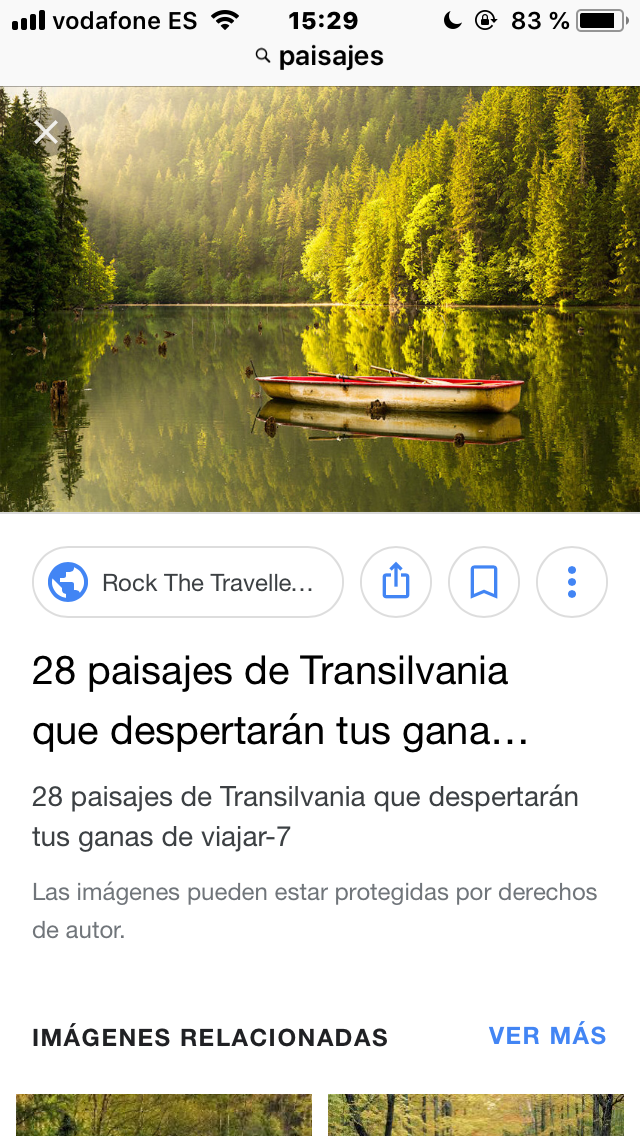
En la segunda imagen de una eliminación de un objeto, le dí a editar, te deja hacer varias opciones, como tenía descargada la fotografía de Internet, le dí en las fotografías de mi galería, elegí la imagen, le dí a ajustes en la parte de clonar, me daba opción de elegir el tamaño, como era la barca mediana pues puse el tamaño mediano, tuve que clicar en un lugar del paisaje cual no tuviera arrugas y clicar, en la barca. Pero para que fuese más rápido no levanté el dedo, cuando desapareció por completo la barca, seleccioné el ✔️, también en la parte superior derecha y también lo guardé en la galería.

Yo no he tenido muchas dificultades, lo que sí es que si no tienes paciencia, no puedes hacer este trabajo, porque a la hora de quitar las arrugas tienes que ser muy minucioso, para que te quede bien.

Aquí os dejo las imágenes:  

Retoque fotográfico del rostro de una persona: Esta foto verdadera que se sacó de Internet:


Esta es la foto la cual se modificó quitando todas las arrugas faciales y cambiándole el color del cabello.


Eliminación de un objeto en una imagen: Esta foto verdadera también se sacó de Internet.


 Esta foto la cual se eliminó una barca que estaba en el lago.


Opinión sobre esta tarea:
A mí me ha gustado este trabajo, porque yo no soy de usar programas para arreglar fotografías, pero me ha gustado saber y comprobar como se pueden arreglar las fotos, cuales no se podían arreglar en otros tiempos. 


Tutorial quitar objeto:

https://www.youtube.com/watch?v=d9JAfj_Gcec


Tutorial color cabello:

https://www.youtube.com/watch?v=WfIr_wYAgRo


Tutorial quitar arrugas: 

https://www.youtube.com/watch?v=YhaYlRevZVw


Un saludo y hasta la próxima.