viernes, 18 de mayo de 2018

Edición De Audio Con AUDACITY. Podcast

Hola a tod@s:

Para poder realizar esta tarea, tuve que trabajar yo solo. En esta tarea tuve que realizar una edición de audio con el programa Audacity, en el que yo elegí crear una emisora de radio.

Proceso seguido:
El profesor me proporcionó el programa como dije antes, Audacity.
Lo primero que hice fue, elegir el tema que iba a tratar, en mi caso me inventé la emisora de radio World. Lo segundo fue, hacer un guión de lo que iba a tratar en la emisora World. Lo tercero fue, gravar el guión de la emisora. Lo cuarto fue, elegir la página donde sacar las canciones sin derechos de autor. Lo quinto fue, subir los audios a Google Drive. Lo sexto fue, descargarlos. Lo séptimo fue, buscar en google una página para convertir, los audios en el formato que pedía, Audacity. Después, edité en Audacity, incluyendo los audios con la música, para insertar la primera canción, le tienes que dar a abrir, luego te abre una pestaña para buscar la canción, las demás canciones y audios, le tienes que dar a insertar. Éste proceso me llevó algo de tiempo, porque en recortar las canciones, mover los audios, para que no se mezclaran los audios con la música etc,  pues este proceso es un poco largo. Cuando ya acabé, le dí a exportar en MP3 y no me dejaba exportarlo, por eso fuí a la tarea y entré en la página que me proporcionó el profesor para descargar lo que me pedía, cuando se instaló, le copié la carpeta y la incluí en la carpeta llamada Audacity, al hacer esto, me dejó exportarlo. Luego para poder colgarlo en el blog, tuve que primero subirlo a SoundCloud, en el cual, me facilitó el código "embed" para poder insertarlo, con su correspondiente reproductor, en el blog.

Este es el resultado: 


Dificultades encontradas:

En esta tarea no tuve muchas dificultades, sólo la de exportar el vídeo a MP3, todo lo de instalar la biblioteca y todo lo referido a eso.


Opinión sobre este tema:

A mí me ha gustado este trabajo, porque yo no suelo utilizar programas para juntar audios con canciones, pero gracias a esto he podido, apreciar la facilidad y la comodidad de este programa.


Tutorial como insertar voz con canciones:

https://www.youtube.com/watch?v=vFsEZ1TWUnI


Canal en el que las canciones son NoCopyrightSounds:

https://www.youtube.com/channel/UC_aEa8K-EOJ3D6gOs7HcyNg


Canciones "NoCopyrightSounds" utilizadas en el trabajo:

https://www.youtube.com/watch?v=TW9d8vYrVFQ

https://www.youtube.com/watch?v=K4DyBUG242c

https://www.youtube.com/watch?v=Qz6AOcQp7WI

https://www.youtube.com/watch?v=_XspQUK22-U

https://www.youtube.com/watch?v=C6IaUMAg3Dc

https://www.youtube.com/watch?v=xYfn7MWU7TQ


Un saludo y hasta la próxima.

viernes, 4 de mayo de 2018

Edición De Imágenes Con GIMP. Caricatura Y GIF animado

Hola a tod@s:

Para poder hacer esta tarea, tuve que trabajar yo solo, el trabajo está dividido en tres entregas en la primera, tuvimos que hacer un retoque fotográfico del rostro y una eliminación de un objeto, en la segunda, tuve que realizar un fotomontaje insertando una imagen dentro de otra y realizar un fotomontaje a partir de un cartel de cine y modificarlo de manera que aparezca el rostro de otra persona en él y en esta tarea, tengo que editar imágenes con GIMP. Caricatura. GIF animado.

Proceso seguido:

El profesor me proporcionó una aplicación llamada: GIMP, esta aplicación me gustó para hacer esta tarea.

Como no había escuchado de ésta aplicación, me enteré cuando me lo proporcionó el profesor.

Tuve que instalar la aplicación en mi ordenador, para la primera imagen con el Gif, tuve que descargar la imagen y al entrar en la aplicación, le tuve que clicar en archivo y seleccionar la parte donde dice abrir, seleccionar la imagen adecuada.

Luego, cliclar donde dice filtros; te abre una barra la cual tienes que clicar donde dice distorsiones; la cual te abre otra barra, tienes que elegir IWarp.

Te abre una pestaña la cual aparecen dos opciones; primero tienes que clicar en animar y luego tienes que seleccionar otra vez animar, debajo de ésto te aparece el número de fotogramas que quieras, en mi caso, elegí 80, y le dí a Ping-Pong, que te proporciona repetirlo en bucle.

Después tienes que elegir la otra ventana que sería: Configuración, aquí es donde puedes agrandar, empequeñecer, mover, quitar..., esto lo puedes modificar como te parezca adecuado.

Cuando acabes, le das a aceptar. Dejas que se acabe de procesar las capas, y le das en archivos y exportar como un Gif, te va a abrir otra ventana, la cual yo puse (Creado por Christian Blanco), le das a exportar y ya tienes hecho el Gif.


Aquí os dejo el resultado:
Para la segunda imagen con la caricatura, tuve que descargar la imagen y al entrar en la aplicación, le tuve que clicar en archivo y seleccionar la parte donde dice abrir, seleccionar la imagen adecuada.
Luego, cliclar donde dice filtros; te abre una barra la cual tienes que clicar donde dice distorsiones; la cual te abre otra barra, tienes que elegir IWarp.
Te abre una pestaña la cual aparecen dos opciones; lo primero que tienes que hacer es elegir la ventana que sería: Configuración, aquí es donde puedes agrandar, empequeñecer, mover, quitar..., esto lo puedes modificar como te parezca adecuado.

Cuando acabes, le das a aceptar. Como sólo es una foto, tarda muy poco, y le das en archivos y exportar como un Jpg, le das a exportar y ya tienes hecho la caricatura.


Aquí os dejo el resultado:


Para la tercera imagen, es casi el mismo procedimiento que la segunda, pero en vez de ir a filtros, tu abrías una foto y las demás, las tenías que abrir en capas, luego lo exportabas en Gif.


Aquí os dejo el resultado:


Dificultades encontradas:
No me deja subir los vídeos, ni el programa Gimp me deja realizar el Gif Animado.


Opinión sobre el tema:

Este trabajo, me ha ayudado a saber cosas nuevas, aunque si me funcionara bien el programa Gimp y subir los vídeos, que los convertí en distintas cosas, pero sin resultado, es muy estresante.  


Tutorial como hacer una animación:


Tutorial como hacer un Gif animado:


Un saludo y hasta la próxima.


viernes, 27 de abril de 2018

Edición De Imágenes con Picsart: Fotomontajes

Hola a tod@s:

Para poder hacer esta tarea, tuve que trabajar yo solo, el trabajo está dividido en tres entregas en la primera, tuvimos que hacer un retoque fotográfico del rostro y una eliminación de un objeto, ahora lo que tuve que hacer en la segunda parte fue: Realizar un fotomontaje insertando una imagen dentro de otra y realizar un fotomontaje a partir de un cartel de cine y modifícarlo de manera que aparezca el rostro de otra persona en él. Como ya dije antes, yo solo é realizado esta tarea.

Proceso seguido:

El profesor me proporcionó una aplicación llamada: GIMP, no me pareció correcta porque era difícil de encontrar las diferentes categorías para poder hacer el trabajo, por eso escogí: PicsArt.

Como ya tenía instalada la aplicación en el teléfono,  me registré con mi correo.
En la primera imagen del fotomontaje insertando una imagen dentro de otra, le dí a editar, y elegí la fotografía ya descargada en la galería, cuando apareció la imagen, cliqué en ajustes y elegí la opción de recortar, la primera fotografía que colocas, es el fondo, no te olvides, le dí al ✔️en la parte inferior derecha, luego tienes que insertar la otra imagen, la cual, cuando deslizas el dedo, se "pinta" de rojo, este color indica con que parte de la fotografía te quedas después de recortarla. Luego a acabar, también le dí al ✔️en la parte inferior derecha. Le hice los últimos retoques y lo acabé. 

Y este es el resultado:


En la segunda imagen del fotomontaje a partir de un cartel de cine y modificarlo de manera que aparezca el rostro de otra persona en él, le dí a editar, y elegí la fotografía ya descargada en la galería, cuando apareció la imagen, cliqué en ajustes y elegí la opción de recortar, la primera fotografía que colocas, es el fondo como antes comenté, le dí al ✔️en la parte inferior derecha, luego tienes que insertar la otra imagen, la cual, mientras deslizas el dedo, por los sitios que no quieres, esas zonas se vuelven transparentes, como en mi caso solo quedó una cara, más adelante, la tienes que mover y ajustarla lo más natural posible, tapando completamente la cara de la imagen del fondo. Luego a acabar, también le dí al ✔️en la parte inferior derecha. 

Y este es el resultado:


Dificultades encontradas:


Yo no he tenido muchas dificultades, lo que sí es que si no tienes paciencia, no puedes hacer este trabajo, porque a la hora de elegir las partes que quieres con lo de "pintar" de rojo en la primera imagen, y quitar las partes que no quieres en la segunda imagen.

Tienes que ser muy minucioso, para que no te aparezca nada de la foto que estás recortando, porque queda bastante mal.


Opinión sobre este tema:

A mí me ha gustado este trabajo, porque yo suelo utilizar programas para arreglar fotografías, pero gracias a esto he podido apreciar el avance tecnológico, que hay en estes tiempos y que en  
el pasado ni se pensaba que iba a haber esto.


Tutorial insertar una imagen dentro de otra: 

https://www.youtube.com/watch?v=HAoO3JI9UZ8


Tutorial de un cartel de cine modificarlo para que aparezca el rostro de otra persona en él:


Un saludo y hasta la próxima.

viernes, 20 de abril de 2018

Edición De Imágenes Eliminando Objetos Y Retoque Fotográfico De Rostro

Hola a tod@s:

Para poder hacer esta tarea, tuve que trabajar en grupo, el cual está dividido en tres entregas en la primera, tuvimos que hacer un retoque fotográfico del rostro y una eliminación de un objeto, en el cual contribuyó mi compañera: Rosalía Couto.

Proceso seguido y dificultades encontradas:  

El profesor nos proporcionó una aplicación llamada: GIMP, no nos pareció correcta porque era difícil de encontrar las diferentes categorías para poder hacer el trabajo, por eso escogí: PicsArt.
Lo primero fue instalarme la aplicación en el teléfono, luego me registré con el correo conjunto que tenemos.

En la primera imagen del retoque fotográfico del rostro, le dí a editar, te deja hacer varias opciones, como tenía descargada la fotografía de Internet, le dí en las fotografías de mi galería, elegí la imagen, le dí a ajustes en la parte de clonar, me daba opción de elegir el tamaño, como había sitios en los que había mucho espacio, agrandé el tamaño y el los sitios más estrechos lo disminuí.
Para poder eliminar las arrugas, tuve que clicar en un lugar del rostro cual no tuviera arrugas y clicar, en los lugares cuales tuvieran arrugas. Pero para que fuese más rápido no levanté el dedo, esto lo hice en cada mitad de la cara. 
Cuando terminé el rostro, empecé con el color del cabello, para ello tuve que deslizar la barra de abajo hasta visualizar el apartado que dice dibujar; seleccioné los tres cuadraditos uno encima del otro, tienes que tener una ventanita encima de la fotografía porque sino no te va a funcionar. A continuación le seleccioné el color que quería ponerle dándole en el bolígrafo que está en la barra inferior, en el caso de esta foto, le pinte las canas, moviendo el dedo por los sitios de las canas y lo teñí con su color natural, al principio queda mal, pero luego cuando le das a revestir en los tres cuadraditos anteriores, se aplica el color. 
Al finalizar, le dí al ✔️ en la parte superior derecha, y lo guardé en la galería.


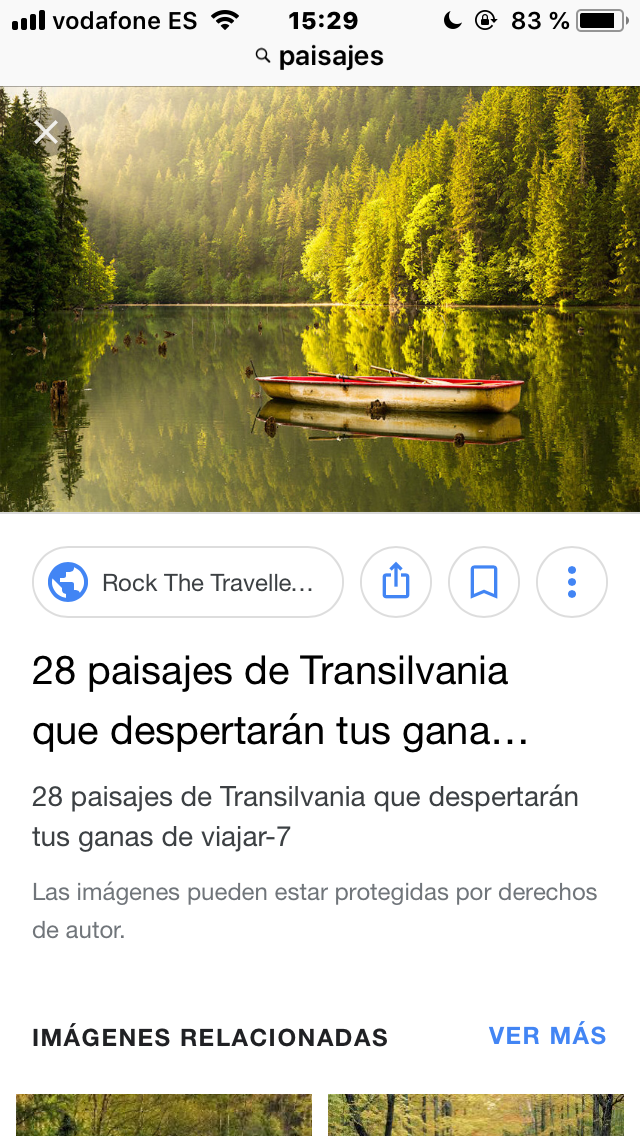
En la segunda imagen de una eliminación de un objeto, le dí a editar, te deja hacer varias opciones, como tenía descargada la fotografía de Internet, le dí en las fotografías de mi galería, elegí la imagen, le dí a ajustes en la parte de clonar, me daba opción de elegir el tamaño, como era la barca mediana pues puse el tamaño mediano, tuve que clicar en un lugar del paisaje cual no tuviera arrugas y clicar, en la barca. Pero para que fuese más rápido no levanté el dedo, cuando desapareció por completo la barca, seleccioné el ✔️, también en la parte superior derecha y también lo guardé en la galería.

Yo no he tenido muchas dificultades, lo que sí es que si no tienes paciencia, no puedes hacer este trabajo, porque a la hora de quitar las arrugas tienes que ser muy minucioso, para que te quede bien.

Aquí os dejo las imágenes:  

Retoque fotográfico del rostro de una persona: Esta foto verdadera que se sacó de Internet:


Esta es la foto la cual se modificó quitando todas las arrugas faciales y cambiándole el color del cabello.


Eliminación de un objeto en una imagen: Esta foto verdadera también se sacó de Internet.


 Esta foto la cual se eliminó una barca que estaba en el lago.


Opinión sobre esta tarea:
A mí me ha gustado este trabajo, porque yo no soy de usar programas para arreglar fotografías, pero me ha gustado saber y comprobar como se pueden arreglar las fotos, cuales no se podían arreglar en otros tiempos. 


Tutorial quitar objeto:

https://www.youtube.com/watch?v=d9JAfj_Gcec


Tutorial color cabello:

https://www.youtube.com/watch?v=WfIr_wYAgRo


Tutorial quitar arrugas: 

https://www.youtube.com/watch?v=YhaYlRevZVw


Un saludo y hasta la próxima.

viernes, 2 de marzo de 2018

TRABAJO DE INVESTIGACIÓN SOBRE SEGURIDAD INFORMÁTICA o CIBERSEGURIDAD


Hola a tod@s:

Para poder realizar esta tarea, hoy tuve que hacer esta tarea colaborativa con mis compañeras: Rosalía Couto y Tania Domínguez

Proceso seguido y dificultades encontradas:

Este trabajo lo hicimos en un programa llamado Documento de Drive, lo primero de todo fué crear la portada del documento, estuvimos mirando en las distintas formas que había, después de probar varias, nos decidimos a escoger el cuadrado, yo empequeñecí, el agujero del centro para que en los laterales, se pudiera escribir los nombres, también decidimos poner la foto en el centro del cuadrado, porque nos gustaba más.                  
Luego, copié los apartados que había que tratar, en el documento, para poder hacer el índice, luego dividimos el trabajo en tres partes, y lo sorteamos, a mi compañera Rosalía, le tocó la tercera parte, a Tania, le tocó la segunda y a mí la primera, en principio, nadie quería la primera parte pero cuando empecé a buscar información y a saber los significados, me dí cuenta que me gustaba, los temas que trataba. En un fin de semana lo hicimos, resumiendo lo mejor posible y al día siguiente de clase, lo juntamos todo. Una de las dificultades que tuvimos, fué que, nos dimos cuenta de que era unas 52 o así de páginas, entonces decidimos resumirlo aún más y empequeñecer, las imágenes que no tuvieran letras. Como aún eran unas 43 o así, hicimos unos gráficos, para reducir la información, pusimos el tamaño de letra adecuado, y nos quedó el trabajo en unas 31 páginas, otra de las dificultades, era que el pié de página, nos molestaba, porque cuando queríamos juntar la información, con las fotos, estas tenían que empequeñecerse bastante, con lo cual no se apreciaba lo suficiente la información, o el contenido.

Opinión sobre esta tarea:

Por una parte se me hizo raro trabajar, en un grupo de tres, en esta asignatura, pero debo reconocer que sino fuera un grupo, como esta tarea era tan grande y requería bastante tiempo, una compañera más me facilitó el trabajo, y como conocía a las compañeras, y sabía que eran trabajadoras y que se esforzaban mucho, como yo, pues nos compenetramos muy bien.

Documento:
Aquí os dejo el documento, es muy pequeño, y casi no se ve nada, pero no se como agrandarlo, por eso os voy a dejar el enlace debajo del documento.


https://docs.google.com/document/d/e/2PACX-1vQZeveocJwpCcdjqALB3lM8vrsr35eP1V63JnZUOT3jR6YqGBU3x8LXPEVCa_Px6m0Lb9bRiDXRqJln/pub


Documento en forma de revista:

Para poder realizar el trabajo en forma de revista, miré los programas que me proporcionó el profesor, el que más me gustó fué Calameo, donde me registré, y copié la url en la entrada del blog, el resultado, me gustó mucho, yo pienso que lo que me sorprendió y me encantó más fué que se pudiera cambiar el tamaño.

Aquí os dejo la revista:


viernes, 16 de febrero de 2018

Mural Digital Online

Hola a tod@s:

En esta tarea que la realicé con la ayuda de mi compañera Rosalía Couto, consistía en hacer un Mural Digital Online, en cual consistía en hacer una comparativa entre los principales sistemas operativos utilizados tanto en ordenadores ( Windows, Linux, Mac OS) como en los móviles ( Android, iOS).

Programa con el que realizamos el Mural:

Nosotros, después de mirar un programa llamado Mural, que no lo entendíamos muy bien, miramos Padlet y nos pareció bastante bonito y con buenos fondos, entonces, ya nos quedamos con este.

Función de los sistemas operativos del ordenador:

Windows:
  1. NUEVO EXPLORADOR PROJECT SPARTAN: un nuevo explorador. Entre las características de Project Spartan está la capacidad de hacer anotaciones mediante el teclado o una pluma directamente en la página web. 
  2. CORTANA PARA COMPUTADORAS: un asistente de voz Cortana, que sólo se encontraba disponible para dispositivos móviles, accede a la información con una simple orden de voz. 
  3. APPS UNIVERSALES: para este sistema operativo, señala Microsoft, se integraron nuevas aplicaciones las cuales funcionan tanto para computadoras como para dispositivos móviles,son universales, entre ellas de fotos, video, música, mapas, mensajería, correo, calendario y redes sociales. 

Linux: 
  1. SISTEMA MULTITAREA: en Linux es posible ejecutar varios programas a la vez sin necesidad de tener que parar la ejecución de cada aplicación. 
  2. SISTEMA MULTIUSUARIO: varios usuarios pueden acceder a las aplicaciones y recursos del sistema Linux al mismo tiempo. Y, por supuesto, cada uno de ellos puede ejecutar varios programas a la vez (multitarea). 
  3. INDEPENDENCIA DE DIAPOSITIVOS: Linux admite cualquier tipo de dispositivo (módems, impresoras) gracias a que cada una vez instalado uno nuevo, se añade al Kernel el enlace o controlador necesario con el dispositivo, haciendo que el Kernel y el enlace se fusionen. Linux posee una gran adaptabilidad y no se encuentra limitado como otros sistemas operativos. 
  4. COMUNICACIONES: Linux es el sistema más flexible para poder conectarse a cualquier ordenador del mundo. Internet se creó y desarrollo dentro del mundo de Unix, y por lo tanto Linux tiene las mayores capacidades para navegar, ya que Unix y Linux son sistemas prácticamente idénticos. Con linux podrá montar un servidor en su propia casa sin tener que pagar las enormes cantidades de dinero que piden otros sistemas. 
Mac Os:
  1. LAS EDICIONES DE IMÁGENES SE QUEDAN EN TUS FOTOS: Ahora puedes abrir una foto en apps de terceros como Adobe Photoshop y Pixelmator directamente desde Photos. Tus ediciones se guardan automáticamente a medida que vas de un app a otro. 
  2. LOS ANUNCIANTES YA NO TE PONDRÁN RASTREAR: Safari cuenta con una nueva función conocida como Intelligent Tracking Prevention que utiliza el aprendizaje de máquinas para encontrar a los anunciantes que te rastrean y quitar los datos de rastreo que dejan atrás. Así que si compras un collar de cuero rosa para tu perro en un sitio, no verás anuncios para el mismo collar en otros sitios. 
  3. BLOQUEO DE "AUTOPLAY": Safari también obtuvo una serie de mejoras, pero la función sobresaliente es la capacidad de bloquear los videos que se reproducen automáticamente o autoplay. Safari te permite personalizar los controles, los ajustes y las preferencias para sitios Wed individuales. Por ejemplo, puedes desactivar videos en autoplay para un sitio en específico, pero aún permitir que el sitio tenga acceso a tu ubicación y establecer un nivel de zoom de página. 
Función de los sistemas operativos del teléfono:

Android:
  1. VIDA DE LA BATERÍA: Mejorar la duración de la batería es una de las características más grandes y más bienvenidas de Android O. Similar a iOS, Android O limitará y administrará lo que hacen las aplicaciones en segundo plano mientras están abiertas varias aplicaciones. 
  2. SILENCIA NOTIFICACIONES: A veces, aunque las notificaciones son maravillosas, sólo necesitas que se mantengan en silencio durante un tiempo. Android O te ofrece la posibilidad de suspender (snooze) las notificaciones simplemente deslizando el dedo a través de una notificación y luego seleccionando la duración de la pausa: 15, 30 ó 60 minutos. 
  3. BLOQUEA ATAJOS DE PANTALLA: En la pantalla de bloqueo de Android Nougat hay un micrófono para tener acceso rápido a Google Assistant y a la cámara para tomar una foto rápidamente. Android te permite personalizar tu pantalla de bloqueo con más atajos todavía. 
iOS:
  1. CENTRO DE CONTROL: una de las grandes novedades, requeridas hace mucho por los usuarios. A través de un gesto de abajo hacia arriba, la herramienta nos permitirá activar funciones como el Wi-Fi, Bluetooth, brillo de la pantalla, modo avión, controlar la música, calculadora, cámara o incluso la linterna. Quienes posean un dispositivo con Android, ya conocen de su potencial. 
  2. CÁMARA: no sólo tiene una apariencia distinta, sino que ahora podemos elegir entre los modos de foto cuadrada, panorámica, video o foto normal, con la posibilidad de incluir hasta nueve filtros similares a Instagram. Ordenarlas por año, lugar o fecha en que fueron tomadas. 
  3. SIRI: La popular asistente de voz incluida en el iPhone, también tiene un compañero, nuevas voces, idiomas e integración con Bing, Twitter y Wikipedia. 
Función de los sistemas operativos generales:
  • Gestionar la CPU: Se encarga de administrar la CPU que va a estar repartida entre todos los procesos que se estén ejecutando.
  • Gestionar la RAM: Para asignar el espacio de memoria a cada aplicación y a cada usuario, en caso de ser necesario. Cuando esta memoria se hace insuficiente, se crea una memoria virtual, de mayor capacidad, pero como está en el almacenamiento secundario (disco duro), es más lenta.
  • Gestionar el I/O: El sistema operativo crea un control unificado de los programas a los dispositivos, a través de drivers.
  • Gestionar los procesos: Se encarga de que las aplicaciones se ejecuten sin ningún problema, asignándoles los recursos que sean necesarios para que estas funcionen. Si una de ellas no responde, se procede a matar el proceso.
  • Gestionar los permisos: Garantiza que los recursos sean solamente utilizados por programas y usuarios que tengan las autorizaciones que les correspondan.
  • Gestionar los archivos: Lectura y escritura en el sistema de archivos, y los permisos de acceso a ellos.
  • Gestionar información: El sistema operativo proporciona información, que posteriormente será utilizada a modo de diagnóstico del funcionamiento correcto del computador.
Este es el Mural Digital Online, comparando el sistema Android con el sistema Ios, en los teléfonos:


Este es el Mural Digital Online, comparando el sistema Windows con el sistema Linux y con el sistema Mac Os, en los ordenadores:


Proceso seguido, para realizar el Mural Digital Online:
  1. Tuvimos que hacer el trabajo a la vez, lo primero que hicimos, es registrarnos en el programa, mi compañera y yo utilizamos un correo antiguo que le pertenecía.
  2. Hicimos dos muros, porque con toda la información de cada uno, no nos cabía, y si hiciéramos un mural, solo, nos quedaría muy junto.
  3. Luego de registrarnos, le dimos a crear un "padlet".
  4. Buscamos un fondo, con el tema al que íbamos a tratar.
  5. Posteriormente, buscamos la información, para tocar todos los aspectos de los sistemas operativos, tanto como en los ordenadores, como en los teléfonos.
Mi opinión sobre la tarea y dificultades encontradas: Este programa, me gustó bastante, porque me podría ayudar, en el futuro, porque presenta las ideas claras y es fácil de seguir la presentación que aportes.

La única dificultad que tuvimos, es que cuando acabamos los muros, al organizarlos, yo en mi ordenador, los ponía bien, y mi compañera en el suyo los ponía bien, pero daba la casualidad, de que cuando uno los ponía bien en su pantalla, en la pantalla del otro, estaban mal colocados, gracias a que estuvimos haciéndolo los dos juntos, lo comunicamos y lo pudimos solucionar.

Tutoriales que me ayudaron a crear el Mural Digital Online:
https://www.youtube.com/watch?v=RYrZY0KBQBo
https://www.youtube.com/watch?v=NDwP5VgpeSs
https://www.youtube.com/watch?v=mzY3xWMa8e4

Webgrafía:
http://www.elfinanciero.com.mx/tech/funciones-destacadas-del-nuevo-windows-10.html
http://www.monografias.com/trabajos/solinux/solinux.shtml
https://www.cnet.com/es/noticias/mejores-funciones-de-macos-high-sierra/
https://www.cnet.com/es/noticias/android-o-mejores-funciones/
http://www.educacionyculturaaz.com/ciencia-y-tecnologia/10-funciones-del-nuevo-sistema-operativo-de-apple
http://wiki.inf.utfsm.cl/index.php?title=%C2%BFQu%C3%A9_es_un_sistema_operativo%3F.%C2%BFCuales_son_sus_funciones%3F


Un saludo y hasta la próxima.


Nube De Palabras

Hola a tod@s:

Para poder realizar esta tarea tuve que hacer una nube de palabras, compuesta por distintos conceptos relacionados con las redes informáticas.

Programa con el que realicé la tarea:
Busqué en algunos programas que nos recomendó el profesor, como: Wordle, que no me parecía adecuado; Tagxedo, que se me hizo muy complicado de entender; Image Chef, que no me gustaban los fondos. El que me gustó más, el que me parecía correcto y yo creo que era fácil de manejar fué el que elegí, se llama WordArt .


 Para empezar os voy a explicar el significado de cada palabra, insertada en la nube, y luego os voy a poner la nube de palabras:

  • Red: conjunto de computadoras y otros equipos interconectados que comparten información, recursos y servicios. 
  • Tarjeta de red: es un tipo de tarjeta destinada a ser introducida en la placa madre de una computadora o se conecta a uno de sus puertos para posibilitar que la máquina se sume a una red y pueda compartir sus recursos. 
  • Módem: es un acrónimo formado por dos términos: modulación y demodulación. Se trata de un aparato para convertir las señales digitales en analógicas y viceversa, de modo tal que éstas puedan ser transmitidas de forma inteligible. 
  • Router: se trata de un producto de hardware que permite interconectar computadoras que funcionan en el marco de una red. 
  • Hub: es un dispositivo que canaliza el cableado de una red para ampliarla y repetir la misma señal a través de diferentes puertos. 
  • Switch: es un dispositivo de interconexión de redes informáticas. 
  • Repetidor: es un dispositivo analógico que amplifica, conforma, retemporiza o lleva a cabo una señal de entrada, independientemente de su naturaleza analógica o digital. 
  • LAN: es una red que conecta los ordenadores en un área relativamente pequeña y predeterminada (como una habitación, un edificio, o un conjunto de edificios). 
  • WLAN: es un tipo de red, utilizada como alternativa de LAN cableada, que usa ondas de radiofrecuencia de transmisión de datos y conexión a internet, sin necesidad de usar los tradicionales cables para conectar dispositivos, permitiendo a los usuarios una mayor movilidad. 
  • PLC: es una computadora utilizada en la ingeniería automática o automatización industrial, para automatizar procesos electromecánicos, tales como el control de la maquinaria de la fábrica en líneas de montaje o atracciones mecánicas. 
  • Wireless: es un término usado para describir las telecomunicaciones en las cuales las ondas electromagnéticas (en vez de cables) llevan la señal sobre parte o toda la trayectoria de la comunicación. 
  • WiFi: es un mecanismo de conexión de dispositivos electrónicos de forma inalámbrica. 
  • Ethernet: es una clase de tarjeta destinada a ser introducida en la placa madre de una computadora o se conecta a uno de sus puertos para posibilitar que la máquina se sume a una red y pueda compartir sus recursos 
  • RJ45: es un estándar de redes de área local para computadores con acceso al medio por detección de la onda portadora y con detección de colisiones (CSMA/CD). Su nombre viene del concepto físico de ether. 
  • Puerto: es el punto por donde se conecta la unidad central de la computadora con otros periféricos o aparatos externos, como la impresora, el módem, etc.
  • Intranet: es un sistema de red privado que permite compartir recursos entre sus miembros. 
  • IP: es la "matrícula" que escogemos o se nos asigna dentro de una red. 
  • MAC: es el identificador único asignado por el fabricante a una pieza de hardware de red. 
  • DNS:  es una tecnología basada en una base de datos que sirve para resolver nombres en las redes, es decir, para conocer la dirección IP de la máquina donde está alojado el dominio al que queremos acceder. 
  • Ping: es una utilidad diagnóstica en redes de computadoras que comprueba el estado de la comunicación del host local con uno o varios equipos remotos de una red IP por medio del envío de paquetes ICMP de solicitud y de respuesta. 
  • Servidor: es un equipo informático que forma parte de una red y provee servicios a otros equipos cliente. 
  • Cliente: se refiere a programas que requieren específicamente una conexión a otro programa, al que se denomina servidor y que suele estar en otra máquina. 
  • TCP/IP: es una denominación que permite indentificar al grupo de protocolos de red que respaldan a internet y que hacen posible la transferencia de datos entre redes de ordenadores. 
  • WPA2-PSK: utiliza una llave pre-compartida de 8 o más caracteres de largo, y de un máximo de 63 caracteres. 
  • Network: red que consiste en un conjunto de ordenadores conectados entre sí a través de diversos métodos para compartir información y servicios. 
  • P2P: es una red que no tiene clientes ni servidores fijos, sino una serie de nodos que se comportan simultáneamente como clientes y como servidores respecto de los demás nodos de la red. 
  • Proxy: es un programa o dispositivo que realiza una tarea acceso a internet en lugar de otro ordenador.

Esta es mi nube de palabras:

Proceso seguido:

  1. Entré el WordArt.
  2. Le dí a Sign Up.
  3. Le puse las palabras, para hacer la nube.
  4. Le puse un fondo.
  5. Le puse la cantidad de palabras. 
  6. El estilo de la letra.
  7. Copié la imagen y la inserté en el blog.

Mi opinión respecto la tarea:
Yo desconocía la existencia de una nube de palabras, yo pensaba que para escribir todas las palabras me iba a costar mucho tiempo, pero se me hizo muy sencillo, crear la nube de palabras. Mi gustó mucho, y incluso lo usaré en distintas ocasiones.

Tutoriales que me ayudaron a crear la nube de palabras:
https://www.youtube.com/watch?v=iDextMLsfbA
https://www.youtube.com/watch?v=Hug4SWrW_b0
https://www.youtube.com/watch?v=PSP2y2qfmBQ

Webgrafía:
https://definicion.de/red/
https://definicion.de/?s=tarjeta+de+red
https://definicion.de/?s=modem
https://definicion.de/?s=router
https://www.definicionabc.com/tecnologia/hub-concentrador.php
https://www.definicionabc.com/tecnologia/switch.php
https://www.ecured.cu/Repetidor
http://www.masadelante.com/faqs/lan
https://www.significados.com/wlan/
https://es.wikipedia.org/wiki/Controlador_l%C3%B3gico_programable
http://www.masadelante.com/faqs/wireless
https://es.wikipedia.org/wiki/Wifi
https://definicion.de/?s=Ethernet
https://es.wikipedia.org/wiki/Ethernet
https://www.google.es/search?biw=1366&bih=637&ei=CS6HWrXwO4HeUI6_uMgJ&q=definicion+puerto+&oq=definicion+puerto+&gs_l=psy-ab.3..0i67k1j0l9.15317.15317.0.16781.1.1.0.0.0.0.219.219.2-1.1.0....0...1c.1.64.psy-ab..0.1.219....0.aejoJIaGx0s


Un saludo y hasta la próxima.